Headlines News :

Latest Post

Tampilkan postingan dengan label Lainnya. Tampilkan semua postingan

Panduan Belajar Pinterest

Written By Perdi on Kamis, 08 Mei 2014 | 16.37

Pinterest adalah website sosial media yang mempunyai konsep unik dengan sharing media foto atau gambar berupa Pinboard. Jadi bagaimana cara menggunakan Pinterest?
Keunikan Pinterest terletak dari visual dari pin gambar yang menarik perhatian orang untuk melihat pin tersebut. Kita harus membuat Pinboard terlebih dahulu tentang kategori/tema pin apa yang akan Pinning di Pinterest. Pin bisa di Upload atau bisa dari link blog atau website kita, tergantung mau gambar mana yang akan kita tambahkan, dan Pinterest akan membagikan dan menampilkan kepada pinners yang lain sesuidengan kesamaan Pinboard. Pinterest berbeda dengan sosial media lainnya, bukan seperti sosial media yang lain seperti Twitter,Facebook, Google Plus, LinkedIn atau Klout yang mengukur pengaruh anda di jejaring sosial.
Untuk yang ingin mengetahui lebih jauh tentang Pinterest, ada beberapa istilah di Pinterest untuk kita ketahui seperti;
Pin : Sebuah gambar yang kita lekatkan pada Pinboard Pinterest
Pinning: Upaya untuk melekatkan sebuah gambar pada papan Pinterest
Pinner : Orang yang melakukan Pin atau Repin
Pin It Button : Tombol Pin yang bisa kita letakkan dalam blog/website
Repin : Upaya memposting ulang sebuah Pin dari pengguna Pinterest lain
Board : Serangkaian Pin yang kita tata berdasarkan kesamaan tema atau kategori
Follow : Tindakan untuk mengikuti perkembangan isi suatu board dari seorang pengguna Pinterest
Commenting, Like ; ini pasti sudah tau fungsinya
dan adapun Misi dari Pinterest adalah;

"Connect everyone in the world through the 'things' they find interesting."

Jadi sudah sedikit jelaskan tentang Pinterest. Mengenai sejarah Pinterest, sosial media ini sudah berdiri sejak tahun 2009, namun masih versi Beta. Pinterest berhasil meraup pengunjung dengan 11 juta pengunjung setiap minggunya, angka yang fantastis untuk jejaring sosial yang masih berumur jagung ini. Dari hasil data ini Pinterest masuk kedalam 10 Besar Jejaring Sosial versi Hitwise.
Mengenai cara  mendaftar untuk memiliki akun di Pinterest adalah masih menggunakan Invitation,Untuk bisa menggunakan Pinterest, anda  harus mendapatkan Invitation dari teman atau meminta Request Invitation langsung ke website Pinterest untuk mendapatkan undangan bergabung. Sekarang, proses pendaftaran mewajibkan setiap pengguna untuk menghubungkan akun Pinterest dengan akun Facebook atau akun Twitter.
Bagi anda yang tertarik Ingin bergabung, silahkan masuk ke Contact Imuzcorner dan masukkan Subject ; INVITE ME dan dan Message nya Invite me to join Pinterest. Dan saya akan mengundang anda dari akun Pinterest saya tanpa anda merequest dari Pinterest. atau melalui subcribe Email.
AddPin
Apa keuntungan Pinterest buat Blogger? keuntungannya sangat banyak, kita bisa berbagi apasaja, promosi affiliasi kita dengan image atau mempromosikan blog kita dengan pinning website kita, semakin banyak follower kita maka semakin banyak orang yang akan melihat pinboard kita. Misalnya kita Dagang Pakaian Online, kita tinggal membuat Pinboard  Pakaian atau 'Cool Clothes' dan pin nya kita masukkin gambar melalui link website kita dengan model pakaian yang menarik untuk dilihat. Simple kan? Karena pengguna Pinterest dihadapkan pada Gambar atau foto bukan tulisan-tulisan yang sedikit membosankan.

10 Management Tools Sosial Media Terbaik

Written By Perdi on Selasa, 18 Februari 2014 | 17.03

SocialMediaManagementSebuah bisnis harus memiliki lebih dari 1 sosial media, seperti Facebook, Twitter, LinkedIn, dan lain sebagainya. Hal ini bukan hanya memudahkan Anda mendapatkan relasi atau pelanggan baru, namun juga membantu Anda dalam setiap proses promosi dan pemasaran produk Anda. Namun apakah itu mudah bagi Anda mengatur dan mengelola semua sosial media yang Anda miliki? Berikut ini adalah 10 management tools terbaik untuk sosial media, yang akan membantu Anda dalam mengelola semua kegiatan bisnis Anda secara online. Silakan klik pada gambar untuk mengunjungi website dari tools yang bersangkutan.

1. HootSuite

HootSuite adalah management tools sosial media paling populer saat ini bagi para pebisnis. Terutama bagi para pemilik bisnis online yang masih menggunakan sosial media untuk menunjang proses bisnisnya. HootSuite telah menjadi alat yang sangat penting untuk mengelola sosial media, seperti Facebook dan Twitter yang berbasis web. Dengan Hootsuite, Anda bisa me membuat sebuah jadwal untuk setiap pesan atau postingan anda di sosial media. HootSuite juga akan memberikan Anda informasi mengenai traffic di sosial media Anda. Dan saat ini pengguna HootSuite sudah mencapai 8 juta pengguna.

11

2. Buffer

Buffer adalah management tools yang memiliki kemudahan untuk menjadwalkan konten di sosial media. Anda bisa menjadwalkan konten yang akan Anda publish, hingga seminggu kedepan. Sehingga Anda tidak perlu khawatir tentang proses promosi produk atau jasa Anda di sosial media.

21

lalu apa bedanya Hootsuite dengan Buffer?
Saat ini Hootsuite menyediakan solusi yang lebih lengkap dan memungkinkan Anda untuk menjadwalkan setiap postingan dan percakapan yang terjadi. Sedangkan Buffer bukanlah dashboard yang menunjukkan konten Anda kepada orang lain. Namun, Buffer memiliki fleksibilitas penjadwalan yang lebih unggul daripada Hootsuite. Karena, Anda dapat menetapkan waktu penjadwalan dengan sangat spesifik dan mengubahnya selama seminggu kedepan.

Hootsuite barusaja memperkenalkan fitur autoschedule yang secara otomatis menunjukkan waktu penjadwalan yang didasarkan pada proyeksi waktu terbaik untuk memposting. Hal ini sangat efektif digunakan, tetapi tidak memiliki fleksibilitas yang sama dengan Buffer. Karena, Anda tidak benar – benar tahu kapan postingan Anda akan dijadwalkan, hingga proses selesai.

Lalu apa solusi untuk Anda? Banyak orang yang bingung menggunakan yang mana. Hingga akhirnya menggunakan keduanya. Dan semua itu benar – benar tergantung kepada kebutuhan Anda untuk memposting sesuatu di sosial media.

3. SocialOomph

SocialOomph adalah management tool sosial media yang menyediakan sejumlah perangkat tambahan untuk menunjang produktivitas. Management tool ini disediakan secara gratis dan ada juga yang berbayar untuk sosial media. Anda dapat melakukan banyak hal di sosial media Anda, yang meliputi kegiatan di Facebook, Twitter, LinkedIn, Plurk, dan blog Anda. Ada satu konten yang sangat berguna, yaitu penjadwalan tweet di twitter, pelacakan kata kunci, melihat siapa saja yang me-retweet, inbox DM, auto follow dan fitur auto DM untuk pengikut baru. SocialOomph akan otomatis mengikuti follower baru Anda di Twitter jika Anda suka. SocialOomph sangat efektif untuk meningkatkan produktivitas media sosial yang Anda gunakan setiap hari.

3

4. Tweetdeck

Tweetdeck adalah management tools yang disediakan untuk para pengguna twitter. Aplikasi ini berbasis web dan desktop. Tweetdeck akan menjadwalkan tweet dan memberikan informasi notifikasi secara update. Tweetdeck tersedia untuk browser Chrome, Windows dan Mac desktop. Baru – baru ini Tweetdeck menutup aplikasi mobile mereka, dan kembali fokus pada web dan desktop.

4

5. Tweepi

Tweepi adalah management tools yang unik untuk para pengguna Twitter. Tweepi memiliki beberapa fitur yang salah satunya, yaitu Tweepi Flush, memberi daftar semua pengguna yang Anda ikuti dan yang idak mengikuti Anda kembali. Dengan statistik masing –masing. Untuk versi pro, memungkinkan Anda untuk melakukan tindak atau aksi menghentikan sebagian besar pengguna hingga 200 orang. Hal ini akan memudahkan Anda dalam management sosial media Anda, terutama Twitter.

5

6. SocialFlow

SocialFlow merupakan satu solusi bisnis yang menarik untuk melihat setiap percakapan di sosial media. Disini Anda juga bisa memprediksi waktu terbaik untuk menerbitkan postingan. SocialFlow menawarkan rangkaian layanan yang lengkap, untuk memperluas keterlibatan pengguna dan meningkatkan pendapatan per penggunanya. SocialFlow dapat digunakan untuk pengguna Twitter dan Facebook.

6

7. SproutSocial

SproutSocial adalah management tools yang kuat dan cocok digunakan untuk bisnis Anda. SproutSocial menawarkan fitur single stream inbox, yaitu fitur yang akan memastikan Anda tidak akan ketinggalan pesan di sosial media Anda. SproutSocial juga menawarkan fitur untuk penjadwalan postingan di Facebook, Twitter dan LinkedIn. Platform ini juga memiliki alat monitoring dan analisa yang dapat membantu Anda memvisualisasikan metriks yang penting.

71

8. SocialBro

SocialBro adalah management tools yang akan membantu Anda dalam berbisnis melalui sosial media Twitter. SocialBro akan membantu Anda belajar menargetkann dan terlibat langsung dengan audiens mereka di Twitter. SocialBro juga akan menelusuri komunitas Anda dan mengidentifikasi pengaruh utama bagi Anda. Disini Anda juga bisa menjadwalkan kapan waktu terbaik untuk melakukan update tweet.

8

9. Crowdbooster

Crowdbooster menawarkan satu paket alat untuk menganalisa sosial media Anda, dengan tujuan untuk meningkatkan performa bisnis online Anda. Crowdbooster juga menyediakan penjadwalan untuk update konten. Dan disini kita juga bisa melihat statistika dari kegiatan kita di sosial media.

9

10. ArgyleSocial

ArgyleSocial adalah management tools untuk sosial media yang terbilang canggih. Disini memungkinkan Anda untuk menggabungkan data penjualan dan pemasaran bisnis Anda dari segala sosial media. ArgyleSocial juga akan memberikan report mengenai statistika penjualan dan pemasaran Anda.

10

Lalu yang mana pilihan Anda? Mengoptimalkan sosial media untuk bisnis Anda memang sudah menjadi suatu keharusan. Untuk management tools sosial media, itu adalah pilihan masing – masing orang.

Itulah postingan tentang 10 Management Tools Sosial Media Terbaik . Terima kasih atas kunjugannya.

Good Luck!

Semoga Bermanfaat!

Cara Mencari Teman di Skype

Written By Perdi on Rabu, 29 Januari 2014 | 08.52

cara-mencari-teman-di-skype


Skype adalah salah satu aplikasi terbaik dalam bidang teknologi yang bia digunakan untuk telephone. Dengan mengimplementasikan teknologi Voice Over IP (VoIP), anda bisa menghubungi orang lain di belahan bumi manapun tanpa harus mengunakan telephone. Anda bisa menghubungi teman, keluarga, rekan business atau siapa saja tanpa harus beranjak dari tempat kerja anda di depan notebook atau komputer desktop. Agar bisa menggunakan Skype, yang pertama yang harus dilakukan adalah daftar account di Skype. Cukup mudah untuk mendaftar account di Skype, sama seperti ketika anda membuat eMail baru di Yahoo atau Gmail. Jangan khawatir, bergabung di Skype bisa dilakukan dengan gratis.
Setelah proses pendaftaran selesai, yang perlu dilakukan adalah mencari teman yang bisa diajak chatting, ngobrol dan bahkan video conference. Jika belum tahu bagaimana cara mencari teman di Skype, berikut ini kami berikan step-by-stepnya:
  • Jika belum memiliki software Skype, silahkan kunjungi website resminya di sin http://www.skype.com dan download aplikasinya sesuai dengan OS anda.
  • Install aplikasi samapi selesai.
  • Daftarkan satu account Skype menggunakan software tadi. Proses daftar sangat mudah, seperti saat anda mendaftar pada eMail.
  • Lanjutkan dengan login ke Skype menggunakan account yang baru saja anda daftarkan.

search-skype-person

  • Pada bagian kiri dari aplikasi Skype, ada kolom untuk Search. Di situ anda bisa memasukkan nama, kemudian menekan tombol Enter.

add-skype-friend

  • Di situ anda akan menemukan banyak nama yang bisa dipilih yang bisa anda masukkan dalam daftar kontak anda.
  • Jika punya teman yang memiliki account skype dan anda tahu alamat emailnya, hal yang sama juga bisa dilakukan. Masukkan alamat email ke dalam kotak form seach kemudian tekan tombol Enter.

search-skype-email

  • Jika eMail memang valid dan sudah terdaftar di Skype, anda bisa langsung melakukan Add pada kontak tersebut.
Dengan cara ini, anda bisa memiliki banyak teman di Skype dan bisa chatting, ngobrol dan bahkan video conference. Sama seperti IM (Instant Messaging) yang lain, sebelum bisa berkomunikasi dengan orang lain, terlebih dahulu mereka harus menyetujui (Accept) pertemanan anda di Skype.
Selamat mencoba dan jadikan Skype menjadi salah satu alat komunikasi agar tetap bisa bercengkrama dengan teman, keluarga, rekan business dan siapa saja di belahan bumi yang jauh di sana.

Membuat Email di Yahoo

Written By Perdi on Sabtu, 16 November 2013 | 09.45

Cara membuat email di Yahoo,berikut adalah langkah-langkahnya:

-Untuk memulainya anda harus masuk ke "http://id.yahoo.com" atau klik di sini . Tapi sebaiknya perhatikan dulu urutan langkah yang harus ditempuh :

 1Yahoo

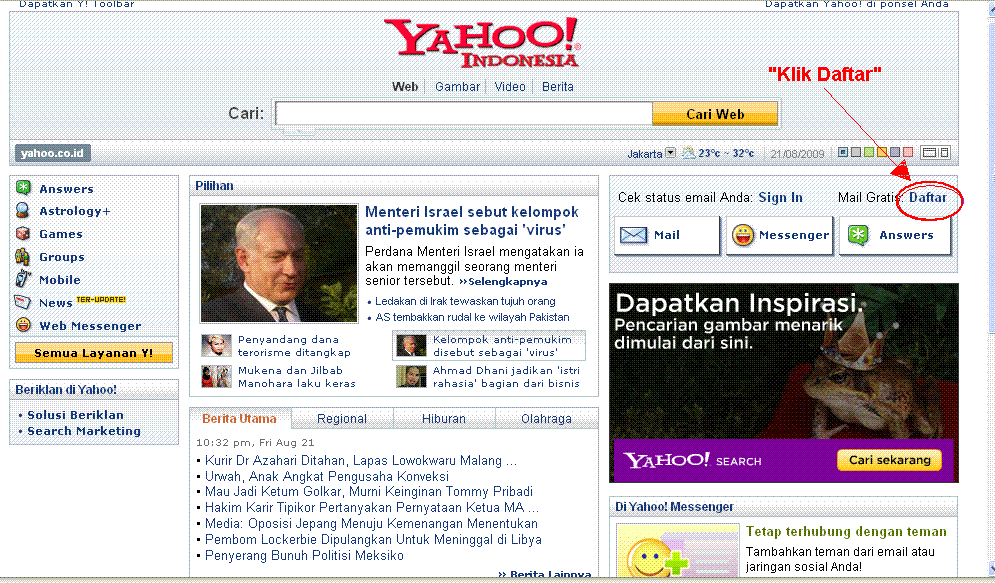
-Saat kita masuk di Yahoo, akan muncul halaman dengan tulisan besar Yahoo di bagian atas. Perhatikan di bagian atas sisi sebelah kanan ada tulisan mail gratis "Daftar". Klik pada tulisan tersebut untuk masuk ke menu halaman berikunya.

-Isi lembar halaman pendaftaran ini dengan teliti. Semua data yang ditulis harus disimpan untuk menjaga kalau suatu ketika kita mau membuka email tetapi lupa ID ataupun sandinya.Pada saat mengisi ID Yahoo(no. 2)

3AYahoo


-biasanya dari Yahoo diberikan pilihan nama ID tersedia. Bila cocok silahkan 'klik' salah satu atau bila tidak suka silahkan tulis sendiri menurut selera anda.

3BYahoo


-Sandi sebaiknya diisi dengan paduan antara huruf dan angka supaya email anda lebih aman.

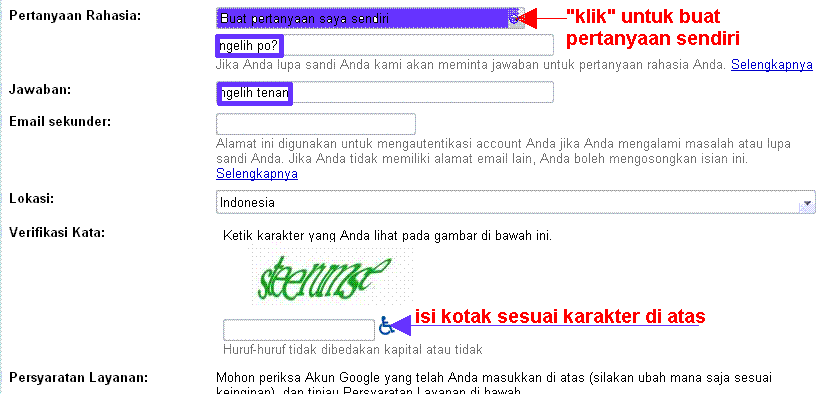
-Pertanyaan keamanan bisa dipilih dari yang tersedia atau silahkan membuat pertanyaan sendiri. Pertanyaan sebaiknya ada kaitanya dengan sandi dan nama ID untuk memudahkan mengingat kembali saat lupa dan butuh "LOG IN".


4Yahoo


-Tuliskan karakter dalam kotak besar yang dimunculkan Yahoo pada pada kotak yang tersedia. Apabila karakter susah untuk dipahami, bisa meng 'klik' kotak "Coba kode baru" supaya muncul kode yang mudah dibaca.

-Setelah diteliti kembali dan data anda simpan di kertas ataupun di folder dalam komputer anda, jangan lupa memberi tanda centang atas pertanyaan "Anda setuju?" di pojok kiri bawah, baru kemudian klik "Buat acount saya".

 5Yahoo


-Apabila ada kesalahan pengisian akan muncul peringatan yang berwarna merah dari Yahoo. Anda harus bersabar melanjutkan proses registrasi. Suksesnya registrasi akan memunculkan halaman ucapan selamat dari Yahoo dan data anda dibawahnya.

-Selanjutnya silahkan klik pada kata "Lanjutkan".

-Selamat anda sudah memiliki sebuah email yang di dalamnya ada identitas anda beserta sebuah email dari Yahoo.

Jika ingin ke luar dari halaman email anda dipersilahkan mengklik "SIGN OUT" terlebih dahulu baru kemudian memutus akses email.

Membuat e-mail di Gmail

Written By Perdi on Jumat, 15 November 2013 | 09.09

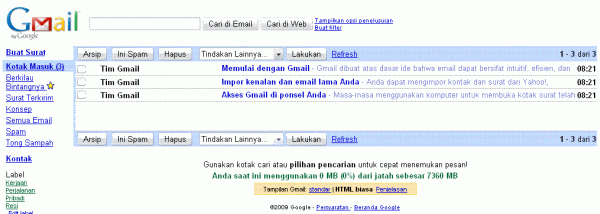
Silahkan ikuti langkah-langkah membuat email di gmail berikut  :

  1. Cermati dulu prosedur di registrasi ini, sambil membuka http://gmail.com .Buka saja di tab baru!
    Gmail-Hlmn1_
  2. Setelah masuk gmail.com, muncul jendela/halaman baru ya. Halaman ini berisi ucapan " Selamat datang di Gmail". Ada kotak yang berisi nama pengguna dan sandi. Tolong biarin saja! Langsung 'klik' di kotak sebelah kanan-bawah yang bertuliskan "buat akun". Versi inggrisnya "account".Gmail-Hlmn2A_
  3. Tunggu beberapa saat. Munculah seperti gambar di atas, yang berisi formulir registrasi/pendaftaran di Gmail. Judul halaman ini adalah "Buat Akun Google-Gmail. Isi dengan lengkap data-data yang harus diisikan. Data yang harus dilengkapi adalah nama depan, nama belakang, nama login yang diinginkan, sandi, pertanyaan rahasia untuk keamanan dan jawabannya, email sekunder, verifikasi kata dan memberi tanda centang sebagai wujud sepakat dengan Gmail.
  4. Jangan lupa pada tahap registrasi ini, semua jawaban harus di dokumentasikan, baik di kertas ataupun di simpan di folder kompu kamu. Ini berguna untuk konfirmasi ke Gmail bila suatu ketika mau masuk membuka email (SIGN IN), kamu lupa nama ID atau nomor sandinya. Pada saat registrasi bisa terjadi nggak sekali langsung clear. Sabar saja sambil periksa kembali data yang tertulis mungkin terjadi kesalahan. Gmail-Hlmn2B_
  5. Pada halaman registrasi ini untuk membuat kata sandi sebaiknya dikombinasikan antara huruf dan angka demi menjaga email kamu supaya nggak gampang di bobol orang lain. Kata sandi minimal 8 karakter.
  6. Nama email kamu bisa diisi sesuai keinginan/selera. Pertanyaan rahasia dan jawaban yang di buat sebaiknya yang berkaitan langsung dengan ID dan sandi, sehingga kalau sampai terjadi "lupa" sandi atau nama ID, pertanyaan dan jawaban rahasia tersebut bisa menggugah kembali memory kamu. Data registrasi juga sangat bermanfaat bila kita harus melakukan konfirmasi ulang di gmail. HlmnEmailGmail
  7. Jangan lupa untuk menuliskan karakter yang di kirim oleh gmail.
  8. Begitu halaman regitrasi "OK", munculah. halaman email kamu. Di dalamnya berisi data-pribadi dan pesan pertama dari gmail. Selesai sudah email baru kita.
  9. Untuk penggunaanya silahkan sambil berjalan untuk terus dipelajari.

Cara memasukkan/attach database di SQL Server 2008

Written By Perdi on Selasa, 29 Oktober 2013 | 08.56

Postingan saya kali ini tentang attach database di SQL Server management 2008.

Attach atau istilah indonesianya memasukkan atau memindahkan database ke dalam database SQL Server agar dapat di gunakan oleh suatu aplikasi.

Pertama siapkan file database yang akan kalian masukkan ke dalam SQL Server Management 2008, file database tersebut biasanya terdiri dari dua file yaitu  .mdf dan Log. Setelah itu copy dua file tersebut ke dalam direktori ;

C:\ProgramFiles\MicrosoftSQLServer\MSSQL10_50.MSSQLSERVER\MSSQL\DATA

Setelah itu buka aplikasi SQL Server Management Studio, lalu klik Connect untuk memulai koneksi dengan database server.

Setelah itu halaman ini akan muncul;

clip_image001

File database yang telah anda copy ke direktori tadi belum tampak bukan? Bagaimana caranya agar database tersebut dapat tampil dan digunakan oleh aplikasi?

Pertama klik kanan pada Database dan pilih Attach;

clip_image002

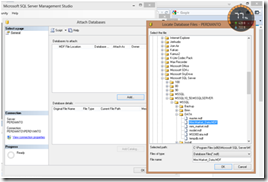
Setelah itu akan tampil dialog box seperti ini;

image

Klik add untuk memasukkan database anda, lalu akan tampil file Lokasi database, pilih file database yang telah anda copy ke dalam directori tadi, yaitu yang berekstensi .mdf setelah itu klik OK dan OK lagi.

Jika berhasil, database anda akan tampil pada SQL Server tersebut;

image

Itu saja sekilas mengenai cara memasukkan/attach database di SQL Server 2008, semoga bermanfaat.

 
Support : Creating Website | Johny Template | Mas Template
Copyright © 2011. Belajar Blogger dan Komputer - All Rights Reserved
Template Created by Creating Website Published by Mas Template
Proudly powered by Blogger