Headlines News :

Latest Post

Trik ping agar postingan blog cepat terindeks Google

Written By Perdi on Sabtu, 15 Februari 2014 | 14.32

ping 

Apa itu ping? Arti kata ping singkatnya adalah bersiul seperti kita tahu bersiul bisa berarti memanggil. Lalu apa itu Google Ping? Arti google ping adalah memanggil robot search engine google (mesin pencari) google untuk menjelajahi halaman situs web atau blog yang di ping kan ke google. Sebenarnya kalau situs web ataupun blog kita sudah terdaftar dan ada sitemap (peta situs) di google melalui alat webmaster tools google maka tidak usah melakukan ping juga robot google akan mengindeks setiap halaman baru dari website blog maupun situs kita.
Hanya saja ada kekurangan jika kita mengharapkan robot datang sendiri untuk mengindeks halaman baru dari blog kita maka biasanya robot google akan datang sendiri tanpa batas waktu yang pasti, artinya tidak bisa di pastikan kapan datangnya, bisa cepat dan bisa juga lama. Kalau cepat itu malahan lebih bagus, tapi kalau lama ini yang jadi masalah dimana akan mengakibatkan halaman baru dari blog kita lama terindeks google. Efeknya apa jika blog kita lama terindeks oleh mesin pencari terutama
Google? Sangat jelas, karena tidak atau belum terindeks maka peluang untuk mendatangkan pengnjung dari search engine google akan tidak ada selama halaman baru dari blog kita belum diindeks oleh google atau belum masuk dalam database google.
Maka dari itu perlu adanya pemberitahuan kepada robot google atau biasa di sebut googlebot dengan istilah kerennya oleh para webmaster adalah ping ke google agar website maupun blog kita dapat segera di jelajahi oleh robot google (Googlebot) dan cepat masuk database hasil pencarian google. Adapun cara ping Google terdiri dari 2 jenis yaitu:

  • Ping Google secara Otomatis
  • Ping Google secara Manual

Saat ini banyak sekali layanan dari sebuah website yang menyediakan fasilitas layanan ping ke Google. Contohnya layanan ping diantaranya : pingomatic.com dam mypagerank. Banyak webmaster jarang menggunakan layanan ping otomatis karena yang namanya otomatis dan dari pihak ketiga dalam artian bukan dari pihak Google yang menyediakan tentunya akan kurang baik hasilnya. Kenapa? Karena bisa saja layanan ping pihak ketiga tidak berfungsi dengan baik dan tidak dapat memanggil robot google. Untuk itu banyak webmaster menyarankan untuk melakukan ping secara manual sebab ping secara manual merupakan ping melalui layanan dari pihak google itu sendiri dan tentunya pihak google akan memprioritaskan setiap website atau blog yang melakukan ping dari tempatnya google itu sendiri dari pada dari pihak ketiga lainnya.
Kita sering melakukan trik
optimasi postingan blog setelah mengupdate postingan terbaru. Terbukti setelah melakukan ping menggunakan Google ping
dalam waktu paling lambat 24 jam artikel sudah terindeks search engine Google.
Adapun cara melakukan ping google secara otomatis, bisa mengikuti cara sebagai berikut:

  1. Buka halaman Google Ping : www.googleping.com
  2. Isi kolom “Blog Details” seperti :
        Blog Name: Isi dengan Nama blog Anda
        Blog Homepage: Isi dengan Url Blog Anda
        RSS URL (optional): Isi dengan url feed blog Anda
        Email (required for some): Isi dengan alamat Email Anda
  3. Setelah semua diisi dengan lengkap, Anda tinggal mencentang “Service to Ping”. Klik tulisan “Check All” untuk mencentang semuanya.
  4. Setelah di centang semuanya, isi chapta kemudian klik tulisan “Send Pings” maka ping blog kita akan di proses.

Adapun cara ping manual ke Google adalah sebagai berikut:

  1. Masukkan halaman url yang akan di ping ke Google
  2. Selesai dan tunggu beberapa saat sang robot Google atau Googlebot akan segera berkunjung ke blog Anda untuk merayapi halaman url yang tadi Anda kirim (ping)
  3. Selamat halaman baru dari blog Anda sudah tercantum di indeks google dan sudah masuk dalam database Google.

Sekian cara sederhana melakukan trik ping agar halaman web/blog kita bisa cepat terindeks oleh search engine utamanya oleh SE Google, semoga bermanfaat.

Meningkatkan Page View di Blogger

Jumlah visitor pada suatu blog adalah salah satu barometer terhadap blog itu sendiri, namun selain Jumlah visitor Jumlah page View juga sangat mempengaruhi terhadap blog tersebut, semakin banyak Page View maka bisa diartikan semakin betah pula pengunjung di blog ini.. Memang tak bisa dipungkiri kalo teknik SEO adalah hal yang sangat berpengaruh terhadap perkembangan suatu Blog, karena dengan SEO kita dapat mendatangkan Pengunjung sehingga Page View blog kita semakin melejit..
Namun selain SEO ada beberapa hal yang bisa kita lakukan untuk meningkatkan page View diantaranya adalah :
1. Memasang Interlink pada setiap artikel
Interlink pada setiap artikel sangat memungkinkan untuk meningkatkan Page View blog kita,tentunya Interlink yang relevan antara atrikel utama dengan artikel sebelumnya, karena tak menutup kemungkinan para pengunjung blog kita sedang mencari juga artikel yang serupa dengan artikel utama..
2 . Memasang widget Related Post
Sebenarnya Related post itu hampir sama dengan InterLink , namun Related post di urutkan secara otomatis sesuai Label terkait pada artikel uta.. Jadi widget yang satu ini juga sangat berpengaruh terhadap Page View kita..
3. Membuat Aritikel Beruntun / Berseri
Nah yang satu ini juga bisa dijadikan salah satu
Trik untuk meningkatkan Page View Blog kita.. dengan membuat artikel Beruntun atau istilah kerennya bersambung, para pengunjung Blog kita yang sedang membaca konten yang mereka cari mau-tidak mau harus meng'Klik artikel beriku atau sebelumnya, maka dengan demikinan Page View pada blog kita semakin bertambah.. betul gak.? hehe
4. Berikan Layanan  Berlangganan Email
Dengan memasang widget Berlangganan via email maka pengunjung yang jatuh hati pada blog kita bisa jadi mereka berlangganan artikel pada Blog kita, sehingga jika ada artikel terbaru dari Blog kita maka pembaca setia blog kita akan mendapatkan artikel tersebut di Inbox email mereka.. Dengan demikian pengunjung akan mengetahui jika ada artikel terbaru pada blog kita.. Nah hal ini juga sangat berpengaruh pada Page View blog yang kita kelola..
Mungkin cukup sekian Tips yang dapat saya berikan ,semoga Page View blog kita semakin melejit.

Cara Membuat Tombol Share Social Network Melayang

Written By Perdi on Kamis, 13 Februari 2014 | 07.06

SOCIAL-NETWORK-MELAYANGMembuat Tombol Share Social Network Melayang – Cara membuat tombol berbagi postingan
Kali ini kita akan belajar Membuat Tombol Berbagi Social Network Melayang di samping blog . Menurut saya tombol sher Social Network ini adalah salah satu widget penting untuk blog kita, karena jika kita memasang tombol share maka kita atau pengunjung dapat dengan mudah membagikan artikel di blog kita ke media Social, dengan begitu ini adalah salah satu cara untuk memperbanyak pengunjung blog kita. 
Di Tombol Berbagi Social Network Melayang telah disediakan, Tombol Google Plus, Tombol Sher Facebook, Tombol Twitter dan tombol Social media lainnya. dan untuk contoh silahkan sobat lihat gambar di atas atau lihat LIVE DEMO disini..
Untuk menambahkan widget yang satu ini sangat gampang kok, karena tanpa edit template terlebih dahulu. Oke untuk sobat yang pengen silahkan simak Cara Membuat Tombol Share  Social Network Melayang.


</ div>

NB : Untuk mengatur letak, silahkan ganti angka 790 berwarna merah untuk mengatur letaknya, semakin besar angkanya makin menjorok ke kiri, dan semakin kecil angkanya semakin menjorok ke kanan..
Gimana sobat mudahkan membuatnya. Sekarang anda dapat memperaktekan Cara Membuat Tombol Berbagi Social Network Melayang


10 Tokoh Sukses & Top Dunia yang di Drop Out Dari Sekolahnya

Written By Perdi on Jumat, 07 Februari 2014 | 12.30

Anda pastinya sudah mengenal para tokoh dibawah ini. Faktanya mereka yang dari Pengusaha Sukses, Penemu, Politisi, dan Artis Top ternyata putus sekolah sebelum mereka tenar.
1. Thomas A. Edison u2czl0pm
Thomas Edison mungkin yang paling terkenal dan produktif sebagai penemu sepanjang masa, dengan lebih dari 1.000 paten dalam nama-Nya, termasuk bola lampu listrik, phonograf, dan film kamera. Ia menjadi multi jutawan dari buatannya sendiri dan memenangkan Medali Emas Kongres. Edison terlambat sekolahnya dimulai karena penyakitnya dan, sebagai akibatnya, pikirannya sering berkeliaran, membuat salah seorang guru memanggil dia “kacau.” Ia drop out setelah hanya tiga bulan pendidikan formal. Untungnya, ibunya pernah menjadi guru sekolah di Kanada dan home-schooling Edison muda
2. Benjamin Franklin
Benjamin Franklin mempunyai banyak profesi : politikus, diplomat, penulis, penerbit, ilmuwan, penemu, pendiri, dan rekan penulis dan cosigner Deklarasi Kemerdekaan. Satu hal yang ia tidak adalah lulusan sekolah tinggi. Franklin adalah anak kelima belas dan putra bungsu dalam keluarga. Dia menghabiskan dua tahun di Sekolah Latin Boston sebelum keluar pada usia sepuluh tahun dan bekerja untuk ayahnya, dan kemudian saudaranya, seperti printer
3. Bill Gates
Bill Gates adalah salah satu pendiri raksasa perangkat lunak Microsoft dan telah menempati ranking teratas orang terkaya di dunia untuk beberapa tahun. Gates drop out dari Harvard di tahun pertama setelah membaca artikel tentang komputer mikro Altair dalam majalah Popular Electronics. Dia dan temannya Paul Allen terbentuk Micro Soft (kemudian berubah ke Microsoft) menulis perangkat lunak untuk Altair.
4. Albert Einstein
Meskipun ia masuk dalam majalah Time sebagai “Man of the Century,” Albert Einstein tidak menjadi “Einstein” di sekolah pemenang Hadiah Nobel fisika, terkenal karena teori relativitas dan kontribusi kepada teori kuantum dan mekanika statistik, putus sekolah tinggi pada usia 15. Memutuskan untuk melanjutkan pendidikan setahun kemudian, Einstein mengambil ujian masuk ke universitas bergengsi yaitu Federal Swiss Institute of Technology, tapi gagal. Ia kembali ke sekolah tinggi, mendapatkan ijazah, dan kemudian lulus ujian masuk universitas pada usaha kedua.
5. John D. Rockefeller
Dua bulan sebelum lulus SMA, sejarah mencatat miliarder pertama , John D. Rockefeller, Sr, memutuskan untuk mengambil kursus di Folsom bisnis Mercantile College. Ia mendirikan Standard Oil Company pada tahun 1870, membuat miliaran sebelum perusahaan ini dibubarkan oleh pemerintah karena monopoli, dan menghabiskan 40 tahun terakhir menyumbangkan kekayaannya, terutama untuk alasan-alasan yang berkaitan dengan kesehatan dan pendidikan.
6. Walt Disney
Pada tahun 1918, ketika masih di SMA, masa depan produser film pemenang Oscar dan pelopor taman Walt Disney mulai mengambil kursus malam di Academy of Fine Arts di Chicago. Disney drop out dari sekolah tinggi pada usia 16 dan bergabung dengan tentara, tapi karena ia terlalu muda untuk mendaftar, ia bergabung dengan Palang Merah dengan akte kelahiran palsu sebagai gantinya. Disney dikirim ke Perancis di mana ia mengendarai ambulans yang tertutup dari atas ke bawah dengan kartun yang akhirnya menjadi karakter filmnya. Setelah menjadi multijutawan pendiri Walt Disney Company dan memenangkan Presidential Medal of Freedom, Disney menerima kehormatan ijazah sekolah menengah pada usia 58.
7. Kol. Sanders
Kolonel Harland Sanders berhasil mengatasi kurangnya pendidikan untuk menjadi pengusaha terbesar dalam bisnis ayam goreng. Ayahnya meninggal ketika ia berusia enam tahun, dan karena ibunya bekerja, ia terpaksa memasak untuk keluarganya. Setelah putus sekolah dasar, Sanders bekerja banyak pekerjaan, termasuk petugas pemadam kebakaran, sopir kapal uap, dan salesman asuransi. Dia kemudian memperoleh gelar hukum dari sebuah sekolah korespondensi. Sanders ‘memasak dan pengalaman bisnis membantunya membuat jutaan sebagai pendiri Kentucky Fried Chicken (sekarang KFC).
8. Putri Diana
Almarhum Diana Spencer, Princess of Wales,ia dianggap secara akademis sebagai siswi di bawah rata-rata, setelah gagal semua tingkat O-ujian (ujian yang diberikan kepada mahasiswa 16 tahun di Inggris untuk menentukan tingkat pendidikan mereka). Pada usia 16, ia meninggalkan West Heath dan menyelesaikan sekolah di Swiss sebelum keluar dari sana juga. Diana menjadi penyanyi amatir yang berbakat dan ingin sekali menjadi penari balet. Diana pergi untuk bekerja sebagai asisten paruh waktu di young englan kindergarden, penitipan anak dan taman kanak-kanak. Berlawanan dengan klaim, dia bukan guru taman kanak-kanak, karena dia tidak punya kualifikasi pendidikan untuk mengajar, Pada tahun 1981, pada umur 19, Diana bertunangan dengan Pangeran Charles
9. Elton John
Sir Elton John telah menjual lebih dari 250 juta album dan memiliki lebih dari 50 Top 40 hits, membuatnya salah satu musisi yang paling berhasil sepanjang masa. Pada usia 11, Elton masuk London’s Royal Academy of Music pada piano beasiswa. Bosan dengan komposisi klasik, Elton lebih suka rock ‘n’ roll dan setelah lima tahun ia berhenti sekolah untuk menjadi seorang pianis akhir pekan di sebuah pub lokal. Pada usia 17, ia membentuk band bernama Bluesology
10. Harry Houdini
Nama Houdini ini identik dengan sihir. Sebelum menjadi terkenal di dunia penyihir dan melarikan diri artis bernama Harry Houdini, putus sekolah pada usia 12, bekerja di beberapa pekerjaan, termasuk magang ditukang kunci . Pada usia 17, ia bekerja sama dengan sesama penggemar sihir Jack Hayman untuk membentuk Houdini Brothers, hingga Sosoknya banyak digandrungi oleh para Magician kelas Dunia termasuk David Copperfield.

10 Tips dan Trik Skype

master


Anda pasti sudah tidak asing dengan aplikasi ini, Skype merupakan aplikasi yang memungkinkan Anda untuk membuat panggilan dari PC ke PC lain secara gratis. Bahkan jika Anda berlangganan , Anda juga dapat membuat panggilan ke telepon eksternal dan menerima panggilan telepon menggunakan nomor online. Berikut ini 10 tips dan trik Skype yang akan membantu Anda untuk dapat menggunakan semua layanan dari Skype.

1. Tes aplikasi Anda
Layar pembuka Skype merupakan fitur shotcut yang berguna untuk  menguji perangkat suara Anda. Klik “Check your sound works”, lalu klik tombol untuk menguji masing-masing perangkat (speaker, mikrofon dan video).

Jika pengujian gagal, Skype akan membuat beberapa saran dasar untuk mengatasi masalah, seperti memastikan port headset Anda (biasanya mic depan) dipilih sebagai perangkat standar. Ikuti petunjuk untuk melihat apakah Anda dapat memperbaiki masalah tersebut.

Skype akan menawar untuk melakukan tes panggilan pada Anda. Anda akan memanggil nomor, mendengar suara dan kemudia merekam pesan. Ini akan membuat Anda memeriksa kualitas suara mikrofon Anda dan memastikan berada di volume yang tepat.

Skype secara otomatis menyesuaikan mic Anda dan volume headphone untuk mencoba memperbaiki masalah yang potensial, tetapi nda juga dapat men-tweak pengaturan ini sendiri dengan memilih “Tools > Settings > Audio Settings”. Anda dapat mengklik “Show advanced option” untuk mengatur perangkat default.

2. Mencoba Bluetooth
Skype dapat bekerja dengan mikrofon, speaker atau headphone apapun asalkan dipasang dengan benar. Termasuk headset Bluetooth, asalkan komputer Anda memiliki penerima Bluetooth.

Aktifkan penerima Bluetooth pada PC Anda dan pastikan headset dalam modus berpasangan, klik dua kali ikon Bluetooth yang muncul di area notifikasi  taskbar. Klik “Add” di bawah “Device” lalu centang “My device is set up and ready to be found”, kemudian klik “Next”.

Tunggu hingga Windows menemukan headset. Ketika sudah muncul dalam daftar, pilih dan klik “Next”. Pilih pengaturan yang sesuai menurut manual headset Anda dan jika perlu masukkan password. Klik “Next” untuk melihat perangkat yang terhubung, kemudian klik “Finish”

3. Import kontak
PCP313_004

Dengan menyimpan daftar kontak ke Skype akan membuat pengaturan panggilan lebih sederhana. Anda dapat menambahkan kontak individu dengan memilih “Contact > Add Contact”, kemudian memasukkan informasi yang relevan secara manual.

Orang yang kontaknya sudah Anda simpan di Skype, ia akan menerima permintaan kontak. Tetapi Anda juga dapat mengimpor beberapa kontak dari daftar webmail yang ada atau dari akun Facebook.

Pilih “Contact > Import Contact”, lalu pilih tipe account yang ingin Anda impor dan memberikan username dan password untuk terhubung ke layanan ini dan mentransfer data.

Jika orang-orang ini telah memiliki account Skype yang terkait dengan alamat email mereka, mereka akan terdaftar. Klik “Add those contacts” untuk mengirimi mereka permintaan kontak. Nama dan nomor telepon akan disimpan untuk Anda juga.

4. Instant messaging
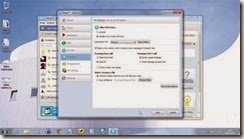
PCP313Ketika Anda sign in ke Skype, ia dapat bertindak sebagai program instant messaging Yahoo atau mirip dengan Windows Live Manager. Anda dapat bertukar pesan teks dengan kontak online atau pindah ke panggilan audio setiap saat.

Cukup pilih sebuah kontak online, ketik pesan Anda dan klik “Send” untuk memulai percakapan. Dalam pengaturan Anda, Anda dapat memilih apakah pengguna lain dapat melihat pensil animasi saat Anda sedang mengetik sesuatu.

Anda juga dapat mengatur Skype untuk menerima pesan dari orang-orang dalam daftar kontak Anda saja, dan Anda dapat memilih untuk menyimpan riwayat semua percakapan Anda. Pilih “Tools > Options” dan pindah ke tab “IM and SMS” sebelum mengklik “Show advanced options”. Anda sekarang dapat mengubah pengaturan ini sesuai preferensi Anda.

5. Mulai dengan Windows
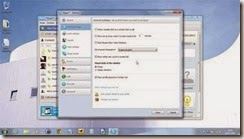
PCP313_005Secara default, Skype diatur untuk memulai ketika Windows diluncurkan. Hal ini berguna jika Anda ingin dapat berkomunikasi sepanjang waktu, tapi hal ini juga dapat mengganggu jika Anda harus melakukan pekerjaan penting tanpa ada ganggunan. Anda dapat mengatur Skype agar hanya meluncur ketika Anda menjalankannya saja. Caranya dengan memilih “ Tools > Options > General Settings” dan hapus kotak yang bertanda “ Start Skype when I start Windows”. Kliks “Save”.

Anda juga dapat mengatur gaya visual dari Skype. Secara default adalah gaya dari Skype, tetapi Anda dapat memilih Windows Classic sebagai gantinya. Anda dapat mengubah default suara yang digunakan oleh Skype dengan mengklik ikon “Sounds” dan memilih suara yang ingin Anda gunakan.

6. Nomor online
Untuk membuat sebuah panggilan ke telepon, Anda perlu membeli kredit Skype atau berlangganan Skype. Klik “Skype > Account”, kemudian “Buy more credit” atau “Get a subscription”.

Kebanyakan langganan memberi Anda sejumlah nomor yang memungkinkan orang menghubungi Anda di Skype dari sambungan telepon rumah. Mulailah dengan memilih “Online Number” dan mengklik “Set up now”. Pilih negara dari daftar, orang yang menghubungi Anda dari negara ini akan dikenakan tarif lokal. Sehingga aplikasi ini cocok untuk tetap berhubungan dengan teman dan keluarga di luar negeri.

Ada sejumlah kode area yang tersedia, sehingga memilih yang terdekat dengan Anda dan kemudian klik salah satu nomor yang disarankan atau mencoba untuk memilih salah satu pilihan Anda. Hapus centang pada kotak jika Anda tidak ingin jumlah ini akan ditampilkan ketika Anda menelepon ponsel malalui Skype, lalu klik “Activate number”.

7. Menjawab pesan
PCP313_003

Anda dapat mengatur pesan suara Anda untuk mengambil pesan saat Anda tidak online. Untuk melakukan ini pilih “Tools > Options > Calls > Show advanced options”. Sekarang pilih “Send unanswered calls to voicemail”. Klik tombol “Record” dan menggunakan mikrofon untuk merekam pesan keluar Anda.

Jika Anda tidak merekam pesan, salah satu default akan digunakan sebagai penggati. Anda juga dapat memilih untuk mengirim panggilan ke voicemail apabila Anda menolak panggilan masuk atau jika Anda sudah pada panggilan dengan mencentang pilihan yang relevan. Terakhir klik “Save” untuk menyimpan pengaturan ini.

8. Mendapatkan Extra
Extra membiarkan Anda menambahkan fungsi ke Skype melalui plugin. Dalam versi terbaru dari Skype, Extras Manager dinonaktifkan secara default, jadi ketika Anda memilih menu Tools, klik pilihan “Extras”.

Jika hal ini terjadi, Anda harus uninstal dan kemudian menginstal ulang Skype. Download versi Skype yang disediakan pada halaman Ekstra. Ini adalah versi yang sedikit lebih tua dari program ini. sementara perangkat lunak menginstal, klik Options” pada layar Hello. Centang “Install Skype Extras Manager” dan klik “I agree – Install”.

Setelah selesai, masuk kembali ke Skype dan pilih Tools > Extras > Get extras”. Browse melalui katalog extra dan klik tombol hijau di samping salah satu untuk menginstal.

9. Merekam panggilan
Salah satu dari extra adalah Mp3 Skype Recorder. Ini adalah program gratis yang secara otomatis mencatat semua percakapan Skype Anda dan menyimpannya dalam format Mp3. Hal ini dapat menutupi Skype to Skype dan panggilan SkypeOut untuk jalur darat. Ini berada pada System Tray Monitoring Skype dan mulai merekam secara otomatis saat Anda membuat panggilan.

Anda harus menginformasikan setiap peserta lainnya dalam panggilan yang sedang direkam, terutama jika Anda berencara untuk mengandalkan rekaman di kemudian hari. Setiap panggilan disimpan sebagai sebuah file MP3 yang terpisah dan disimpan di lokasi default menyimpan.

mP3 Skype Recorder bahkan mampu merekam beberapa panggilan yang terjadi pada saat yang sama sementara salah satu panggilan sedang ditahan.

10. Tombol Skype
PCP313_002

Anda dapat menambahkan tombol Skype untuk website atau blog yang memungkinkan pengunjung tahu apakah Anda sedang online. Jika mereka memiliki Skype yang terinstal di PC mereka, mereka dapat menghubungi Anda dengan satu klik. Anda bahkan dapat menambahkan  tombol untuk tanda tangan email sehingga penerima dari setiap email Anda dengan cepat dapat mengkil untuk menelepon Anda untuk membahas isi email.

Dapatkan tombol Skype Anda sendiri dan masukkan username. Pilih gaya tombol yang ingin Anda gunakan. Setelah Anda memberikan rincian ini, preview tombol Anda akan ditampilkan di bawah mereka dan juga terdapat kode embed yang dapat Anda masukkan ke halaman web atau email. Salin dan sisipkan kode ini sebagai sumber HTML ke dalam situs web Anda atau file tanda tangan email.

 
Support : Creating Website | Johny Template | Mas Template
Copyright © 2011. Belajar Blogger dan Komputer - All Rights Reserved
Template Created by Creating Website Published by Mas Template
Proudly powered by Blogger